వార్తలు

ఏ 16 అంగుళాల పోర్టబుల్ మానిటర్ వర్క్-ఎనీవేర్ సెటప్‌ని వాస్తవంగా సౌకర్యవంతంగా చేస్తుంది?

వియుక్త
A 16 అంగుళాల పోర్టబుల్ మానిటర్మీరు ఒకదాన్ని కొనుగోలు చేసి, అసలు సమస్యలను కనుగొనే వరకు: “ఒక USB-C కేబుల్” వాగ్దానం మీ ల్యాప్‌టాప్‌తో పని చేయదు, కిటికీ దగ్గర బ్రైట్‌నెస్ చాలా బలహీనంగా ఉంది, స్టాండ్ ఊగిసలాడుతుంది, డిజైన్ పని కోసం రంగులు కనిపించవు లేదా మీ ఫోన్ వీడియోని అవుట్‌పుట్ చేయదు. ఈ గైడ్ అత్యంత సాధారణ కొనుగోలుదారు నొప్పి పాయింట్లను విచ్ఛిన్నం చేస్తుంది మరియు మీరు ఆర్డర్ చేయడానికి ముందు (మరియు అది వచ్చిన తర్వాత) మీరు ఉపయోగించగల ఆచరణాత్మక చెక్‌లిస్ట్‌ను అందిస్తుంది. మీరు సెటప్ చిట్కాలు, ట్రబుల్‌షూటింగ్ పరిష్కారాలు మరియు శీఘ్ర పోలిక పట్టికను కూడా చూస్తారు. పోర్టబుల్ డిస్‌ప్లేలను చర్చిస్తున్నప్పుడు మనం తరచుగా వినే రోజువారీ వినియోగ కేసులు మరియు సేకరణ ప్రశ్నలను ఈ కథనం సూచిస్తుందిషెన్‌జెన్ సిక్సింగ్ టెక్నాలజీ హోల్డింగ్ కో., లిమిటెడ్.


విషయ సూచిక


రూపురేఖలు

  • కొనుగోలుదారులు ఎదుర్కొంటున్న వాస్తవ-ప్రపంచ సమస్యలను (అనుకూలత, శక్తి, ప్రకాశం, స్థిరత్వం, రంగు మరియు ఆడియో) గుర్తించండి.
  • 16-అంగుళాల పరిమాణాన్ని సరైన దృశ్యానికి సరిపోల్చండి (ప్రయాణం, హైబ్రిడ్ కార్యాలయం, కోడింగ్, స్ప్రెడ్‌షీట్‌లు, కంటెంట్ సమీక్ష మరియు డెమోలు).
  • అత్యంత సాధారణ రాబడిని నివారించే ముందస్తు కొనుగోలు చెక్‌లిస్ట్‌ని ఉపయోగించండి.
  • ల్యాప్‌టాప్‌లు, టాబ్లెట్‌లు మరియు ఫోన్‌ల కోసం త్వరిత సెటప్ విధానాన్ని అనుసరించండి.
  • సాధారణ దశలతో "నో సిగ్నల్" మరియు పవర్ సంబంధిత సమస్యలను పరిష్కరించండి.

వారు 16-అంగుళాల పోర్టబుల్ మానిటర్‌ను కొనుగోలు చేసిన తర్వాత కొనుగోలుదారులను నిరాశపరిచేది ఏమిటి?

చాలా ఫిర్యాదులు స్క్రీన్ పరిమాణం గురించి కాదు-అవి రోజువారీ చికాకుగా మారే "చిన్న వివరాల" గురించినవి. మీరు ఎప్పుడైనా పోర్టబుల్ డిస్‌ప్లేను కొనుగోలు చేసి, తక్షణ పశ్చాత్తాపాన్ని అనుభవించినట్లయితే, ఇది సాధారణంగా వీటిలో ఒకదానికి వస్తుంది:

  • USB-C గందరగోళం:చాలా పరికరాల్లో USB-C పోర్ట్‌లు ఉన్నాయి, అవి ఛార్జ్ అవుతాయి కానీ వీడియోను అవుట్‌పుట్ చేయవు. కొనుగోలుదారులు ఒక కేబుల్‌ను ప్లగ్ చేస్తారు, ఏమీ చూడలేరు మరియు మానిటర్ విరిగిపోయిందని ఊహిస్తారు.
  • తగినంత శక్తి లేదు:పోర్టబుల్ మానిటర్ ల్యాప్‌టాప్ నుండి అమలు చేయగలదు, అయితే ల్యాప్‌టాప్ యొక్క పోర్ట్ స్థిరమైన అవుట్‌పుట్‌ను అందించలేకపోతే ప్రకాశం తగ్గవచ్చు లేదా ఫ్లికర్ కావచ్చు.
  • వాస్తవ పరిసరాలలో మసకబారడం:రాత్రిపూట ఒక గదిలో ఇది బాగానే కనిపిస్తుంది, తర్వాత మీరు పగటిపూట దీన్ని ప్రయత్నించండి మరియు అకస్మాత్తుగా మీరు మెల్లగా చూస్తున్నారు.
  • చలించే "కవర్ స్టాండ్":కొన్ని ఫోలియోలు మృదువైన ఉపరితలాలపై (మంచం, మంచం, విమానం ట్రే) స్లయిడ్, కూలిపోవడం లేదా మంచి కోణాన్ని పట్టుకోలేవు.
  • రంగు అసమతుల్యత:ఎరుపు రంగు నీరసంగా కనిపించినప్పుడు లేదా తెలుపు రంగు చాలా వెచ్చగా/చల్లగా కనిపించినప్పుడు డిజైనర్లు మరియు విక్రయదారులు వెంటనే గమనిస్తారు.
  • ఆడియో నిరాశ:అంతర్నిర్మిత స్పీకర్లు-చేర్చబడినప్పుడు-తరచుగా "అత్యవసరం మాత్రమే." మీకు ఆడియో క్లారిటీ అవసరమైతే, మీకు మెరుగైన ప్లాన్ కావాలి.
  • అనుబంధ ఖాళీలు:మానిటర్ కేబుల్‌లతో రవాణా చేయబడవచ్చు, కానీ మీ నిర్దిష్ట వినియోగ సందర్భానికి సరైన కేబుల్ కాదు (లేదా మీరు ఊహించని అడాప్టర్ అవసరం).

శుభవార్త: మీరు కొన్ని స్పెక్స్‌ని చెక్ చేయడం ద్వారా మరియు ముందుగా కొన్ని అనుకూలత ప్రశ్నలను అడగడం ద్వారా దాదాపు వీటన్నింటిని నివారించవచ్చు.


16-అంగుళాల పరిమాణం నుండి ఎవరు ఎక్కువ ప్రయోజనం పొందుతారు?

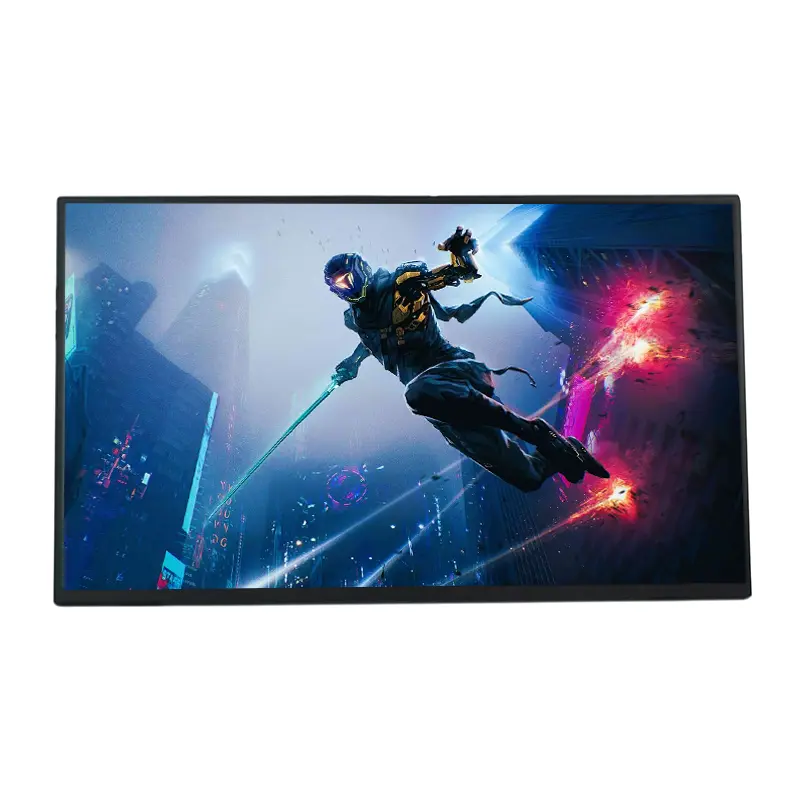
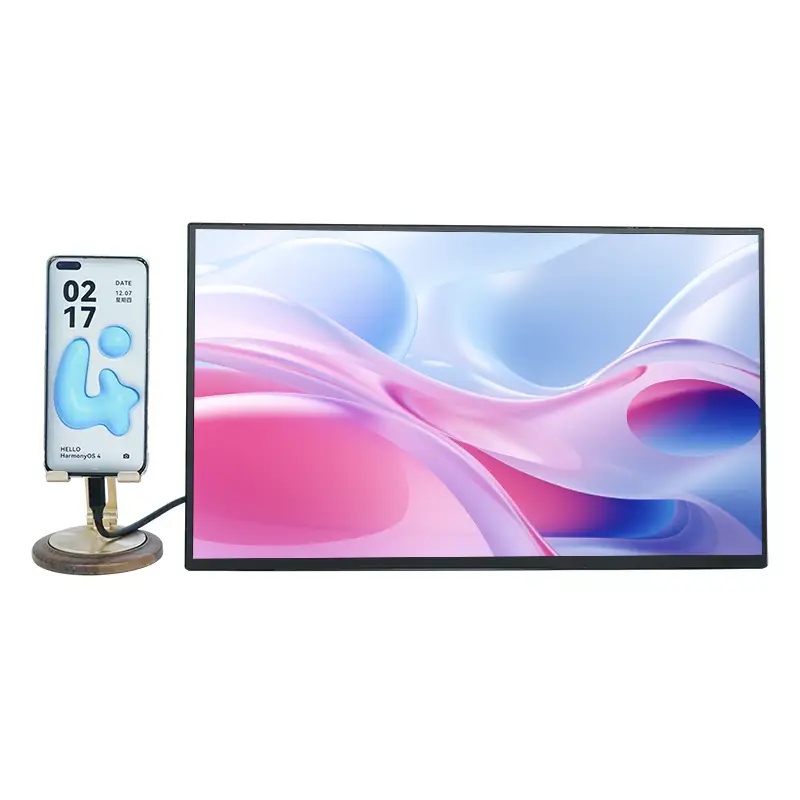
16 Inch Portable Monitor

16-అంగుళాల పోర్టబుల్ డిస్‌ప్లే మంచి ప్రదేశంలో ఉంటుంది: "కాంపాక్ట్" ట్రావెల్ స్క్రీన్‌ల కంటే పెద్దది, అయితే బ్యాక్‌ప్యాక్‌లోకి జారడం ఇప్పటికీ సులభం. మీకు కావలసినప్పుడు ఇది తరచుగా ఎంపిక చేయబడుతుందినిజమైన ఉత్పాదకత, అప్పుడప్పుడు రెండవ స్క్రీన్ మాత్రమే కాదు.

  • స్ప్రెడ్‌షీట్ మరియు డ్యాష్‌బోర్డ్ పని:నిలువు వరుసలను పోల్చినప్పుడు ఎక్కువ అడ్డు వరుసలు కనిపిస్తాయి, తక్కువ స్క్రోలింగ్ మరియు తక్కువ తప్పులు.
  • రిమోట్ సమావేశాలు:ఒక స్క్రీన్‌పై కాల్‌ను మరియు మరొకదానిపై గమనికలు/పత్రాలను ఉంచండి.
  • కోడింగ్ మరియు రాయడం:రెఫరెన్స్ డాక్స్, టెర్మినల్ లాగ్‌లు లేదా అవుట్‌లైన్‌ల కోసం రెండవ ప్యానెల్ సుదీర్ఘ సెషన్‌లను తక్కువ అలసిపోయేలా చేస్తుంది.
  • కంటెంట్ సమీక్ష మరియు ఆమోదాలు:మార్కెటింగ్ బృందాలు ఒక ల్యాప్‌టాప్ స్క్రీన్‌పై రద్దీ లేకుండా లేఅవుట్‌లు, ప్రకటనలు మరియు ప్రెజెంటేషన్‌లను సమీక్షించవచ్చు.
  • క్లయింట్ డెమోలు మరియు వాణిజ్య ప్రదర్శనలు:ఒక పోర్టబుల్ మానిటర్ మీ ప్రధాన ల్యాప్‌టాప్‌ను చుట్టూ తరలించకుండా ఒక క్లీన్ "ప్రెజెంటేషన్ ఉపరితలం" వలె పని చేస్తుంది.

షెన్‌జెన్ సిక్సింగ్ టెక్నాలజీ హోల్డింగ్ కో., లిమిటెడ్‌లో ఉత్పత్తి చర్చలలో, మేము తరచూ ఇదే థీమ్‌ను వింటాము: కొనుగోలుదారులు తమ వర్క్‌స్టేషన్ యొక్క స్థిరమైన పొడిగింపుగా భావించే పోర్టబుల్ మానిటర్‌ను కోరుకుంటారు-వారు బేబీ సిట్ చేసే దుర్బలమైన గాడ్జెట్ కాదు.


మీరు కొనుగోలు చేయడానికి ముందు మీరు ఏమి తనిఖీ చేయాలి?

ఫిల్టర్ లాగా ఈ చెక్‌లిస్ట్‌ని ఉపయోగించండి. పోర్టబుల్ మానిటర్ ఈ తనిఖీలను పాస్ చేస్తే, మీ సంతృప్తి అసమానత నాటకీయంగా పెరుగుతుంది.

  • పరికర అనుకూలత:మీ ల్యాప్‌టాప్ USB-C వీడియో అవుట్‌పుట్‌కు మద్దతు ఇస్తుందని నిర్ధారించండి (తరచుగా DisplayPort Alt మోడ్ అని పిలుస్తారు). కాకపోతే, HDMIని ఉపయోగించడానికి ప్లాన్ చేయండి (మరియు మానిటర్ దానికి మద్దతు ఇస్తుందని నిర్ధారించుకోండి).
  • కనెక్షన్ ఎంపికలు:ఆదర్శవంతంగా, మీకు కనీసం రెండు మార్గాలు ఉన్నాయి: వీడియో/పవర్ కోసం USB-C మరియు విస్తృత అనుకూలత కోసం HDMI.
  • పవర్ ప్లాన్:మిమ్మల్ని మీరు ఇలా ప్రశ్నించుకోండి: మీరు దీన్ని ల్యాప్‌టాప్ నుండి, వాల్ అడాప్టర్ నుండి లేదా పవర్ బ్యాంక్ నుండి పవర్ చేస్తారా? మీ పనిలో ప్రయాణాలు ఉంటే, విశ్వసనీయమైన బాహ్య శక్తి ఎంపిక ముఖ్యం.
  • ప్రకాశం మరియు వీక్షణ వాతావరణం:మీరు విండోస్ లేదా ఆన్-సైట్ స్థానాల దగ్గర పని చేస్తున్నట్లయితే, ప్రకాశవంతమైన పరిస్థితుల్లో చదవగలిగేలా ఉండే ప్యానెల్‌కు ప్రాధాన్యత ఇవ్వండి.
  • ప్యానెల్ లక్షణాలు:వ్యాపారం మరియు సాధారణ ఉత్పాదకత కోసం, స్పష్టత మరియు వీక్షణ కోణాలు చాలా ముఖ్యమైనవి. సృజనాత్మక సమీక్ష పని కోసం, రంగు పనితీరు మరియు స్థిరత్వంపై శ్రద్ధ వహించండి.
  • స్టాండ్ స్థిరత్వం:ఇది ఫోలియో కవర్‌ను ఉపయోగిస్తుంటే, అది బహుళ కోణాలకు మద్దతు ఇస్తుందో లేదో మరియు సమీపంలోని టైపింగ్-భారీ వర్క్‌ఫ్లోలకు సరిపోయేంత దృఢంగా ఉందో లేదో తనిఖీ చేయండి.
  • బరువు మరియు మందం:16-అంగుళాల డిస్‌ప్లే చాలా భారీగా ఉండటం వల్ల నిజ జీవితంలో "పోర్టబుల్"గా ఉండదు.
  • రక్షణ రూపకల్పన:తరచుగా ప్యాకింగ్/అన్‌ప్యాకింగ్ చేయడానికి సరిపోయే స్క్రీన్ ఉపరితలం మరియు ప్యాకేజింగ్ విధానం కోసం చూడండి.
  • వారంటీ మరియు మద్దతు స్పష్టత:సెటప్ గందరగోళంగా అనిపించినప్పుడు వాపసు సాధారణంగా జరుగుతుంది. ప్రజలు అంగీకరించే దానికంటే క్లియర్ సపోర్ట్ డాక్యుమెంటేషన్ ముఖ్యమైనది.

త్వరిత పట్టిక: నొప్పి పాయింట్ → దేని కోసం వెతకాలి → ఇది ఎందుకు ముఖ్యం

నొప్పి పాయింట్ దేని కోసం వెతకాలి వై ఇట్ మేటర్స్
USB-C ద్వారా "నో సిగ్నల్" మీ పరికరంలో USB-C వీడియో మద్దతు; మానిటర్‌లో ప్రత్యామ్నాయ HDMI ఇన్‌పుట్ సెటప్ వైఫల్యాన్ని తగ్గిస్తుంది మరియు అనవసర రాబడిని నివారిస్తుంది
ఫ్లికర్ / డిమ్ స్క్రీన్ స్థిరమైన పవర్ ఎంపిక (వాల్ అడాప్టర్ లేదా పవర్ బ్యాంక్) మరియు సమర్థవంతమైన విద్యుత్ వినియోగం స్థిరమైన ప్రకాశం సౌలభ్యం మరియు చదవడానికి మెరుగుపరుస్తుంది
చెడు కోణాలు / అస్థిర స్టాండ్ సంస్థ బహుళ-కోణ స్టాండ్ లేదా అనుకూలమైన మౌంటు విధానం మెడ ఒత్తిడిని నివారిస్తుంది మరియు వివిధ ఉపరితలాలపై స్క్రీన్‌ను ఉపయోగించగలిగేలా చేస్తుంది
రంగు "ఆఫ్" గా కనిపిస్తుంది ప్యానెల్ వివరణ మరియు ఉద్దేశిత వినియోగ స్థానాలను క్లియర్ చేయండి (ఉత్పాదకత vs సృజనాత్మక సమీక్ష) డిజైన్, ఫోటో మరియు బ్రాండ్ పని కోసం నిరాశను నివారిస్తుంది
చాలా ఎడాప్టర్‌లు నిజమైన పరికరాలకు సరిపోలే బండిల్ కేబుల్స్; సూటిగా పోర్ట్ లేబులింగ్ మొదటి రోజు తక్కువ ఘర్షణ, తక్కువ దాచిన ఖర్చులు
ఆడియో బలహీనంగా ఉంది ఆడియో ముఖ్యమైతే హెడ్‌ఫోన్‌లు/బాహ్య స్పీకర్‌ల కోసం ప్లాన్ చేయండి సమావేశాలు, వీడియో సమీక్ష లేదా డెమోలలో నిరాశను నివారిస్తుంది

మీరు Windows, Mac మరియు మొబైల్‌లో దీన్ని ఎలా వేగంగా సెటప్ చేస్తారు?

మీరు సున్నితమైన “ప్లగ్ ఇన్ చేసి వెళ్లండి” అనుభవాన్ని పొందాలనుకుంటే, ఈ క్రమాన్ని అనుసరించండి:

  • దశ 1:సరళమైన మార్గంతో ప్రారంభించండి: మానిటర్ చేయడానికి ల్యాప్‌టాప్ నుండి ఒక USB-C కేబుల్.
  • దశ 2:అది వెలుగుతున్నప్పటికీ ఇమేజ్ కనిపించకపోతే, వీడియో కోసం HDMIకి మారండి మరియు పవర్ కోసం USB-C (లేదా మరొక పవర్ కేబుల్) ఉపయోగించండి.
  • దశ 3:Windowsలో, నిజమైన రెండవ స్క్రీన్ అనుభవం కోసం డిస్‌ప్లే సెట్టింగ్‌లను తెరిచి, "విస్తరించు" ("నకిలీ" కాదు) ఎంచుకోండి.
  • దశ 4:MacOSలో, డిస్ప్లేలను తనిఖీ చేయండి మరియు స్క్రీన్‌లను అమర్చండి; పోర్టబుల్ మానిటర్ రంగుకు దగ్గరగా సరిపోలాలని మీరు కోరుకుంటే, క్రమాంకనం చేయండి లేదా తగిన ప్రొఫైల్‌ను ఎంచుకోండి.
  • దశ 5:ఫోన్‌లు/టాబ్లెట్‌ల కోసం, పరికరం బాహ్య ప్రదర్శన అవుట్‌పుట్‌కు మద్దతు ఇస్తుందని నిర్ధారించండి. కొన్ని పరికరాలకు నిర్దిష్ట మోడ్‌లు లేదా అడాప్టర్‌లు అవసరం.

ప్రాక్టికల్ చిట్కా: మీ వర్క్‌ఫ్లో ప్రయాణం ఉంటే, చిన్న “బ్యాకప్ కిట్” (తెలిసిన మంచి HDMI కేబుల్ మరియు చిన్న పవర్ అడాప్టర్) ప్యాక్ చేయండి. ఇది ఒత్తిడితో కూడిన సెటప్‌ను 30 సెకన్ల రొటీన్‌గా మారుస్తుంది.


అది "నో సిగ్నల్" చూపిస్తే?

ప్రజలు మానిటర్‌ను నిందించే #1 క్షణం ఇది. ఎక్కువ సమయం, ఇది అనుకూలత లేదా కేబుల్ మార్గం సమస్య. శీఘ్ర పరిష్కార క్రమం ఇక్కడ ఉంది:

  • మీ USB-C పోర్ట్‌ని తనిఖీ చేయండి:మీ ల్యాప్‌టాప్‌లో వేరే USB-C పోర్ట్‌ని ప్రయత్నించండి. కొన్ని పోర్ట్‌లు పవర్-మాత్రమే.
  • కేబుల్‌ను మార్చుకోండి:అన్ని USB-C కేబుల్‌లు వీడియోకు మద్దతు ఇవ్వవు. ఛార్జింగ్ మాత్రమే కాకుండా డేటా/వీడియో కోసం రూపొందించిన కేబుల్‌ని ఉపయోగించండి.
  • ఇన్‌పుట్ మూలాన్ని మార్చండి:మానిటర్ బహుళ ఇన్‌పుట్‌లకు మద్దతిస్తుంటే, అది సరైనదానిపై ఉందని నిర్ధారించుకోండి.
  • HDMI + పవర్ ప్రయత్నించండి:వీడియో మరియు ప్లగ్ పవర్ కోసం విడిగా HDMIని ఉపయోగించండి. ఇది USB-C వీడియో పరిమితులను దాటవేస్తుంది.
  • హ్యాండ్‌షేక్‌ని పునఃప్రారంభించండి:రెండు చివరలను అన్‌ప్లగ్ చేసి, కొన్ని సెకన్లపాటు వేచి ఉండి, ఆపై మళ్లీ కనెక్ట్ చేయండి (అవును, ఇది ప్రాథమికమైనది-కానీ ఇది ఆశ్చర్యకరంగా తరచుగా పనిచేస్తుంది).
  • సంక్లిష్టతను తగ్గించండి:హబ్‌లు/డాక్‌లను తాత్కాలికంగా తొలగించండి. పరీక్షకు నేరుగా కనెక్ట్ చేయండి.

మీ వినియోగ సందర్భం టీమ్‌ల (బహుళ ల్యాప్‌టాప్‌లు, మిశ్రమ నమూనాలు) కోసం సేకరణ అయితే, ప్రామాణిక “ఆమోదించబడిన కేబుల్ సెట్” మరియు సరళమైన ఒక-పేజీ సెటప్ గైడ్‌ను సృష్టించండి. ఇది మద్దతు టిక్కెట్లను నాటకీయంగా తగ్గిస్తుంది.


మీరు పోర్టబుల్ మానిటర్‌ని కొత్తగా ఎలా ఉంచుతారు?

16 Inch Portable Monitor

  • కవర్‌ను సరిగ్గా ఉపయోగించండి:దీన్ని ల్యాప్‌టాప్ మూతలాగా పరిగణించండి. గది అంతటా కూడా కదిలే ముందు దాన్ని మూసివేయండి.
  • సున్నితంగా శుభ్రం చేయండి:ఒక మృదువైన మైక్రోఫైబర్ వస్త్రం సాధారణంగా సరిపోతుంది. పూతలను దెబ్బతీసే కఠినమైన క్లీనర్‌లను నివారించండి.
  • బ్యాక్‌ప్యాక్‌లలో ఒత్తిడిని నివారించండి:రక్షిత పొర లేకుండా స్థూలమైన ఛార్జర్‌లకు వ్యతిరేకంగా ప్యాక్ చేయవద్దు.
  • కేబుల్‌లను క్రమబద్ధంగా ఉంచండి:లూజ్ కేబుల్స్ స్క్రీన్‌పై రుద్దడం అనేది కాలక్రమేణా చిన్న చిన్న గీతలు సృష్టించడానికి ఒక నిశ్శబ్ద మార్గం.

తరచుగా అడిగే ప్రశ్నలు

Q1: ఏదైనా ల్యాప్‌టాప్‌తో 16-అంగుళాల పోర్టబుల్ మానిటర్ పని చేస్తుందా?
A: ఇది చాలా ల్యాప్‌టాప్‌లతో పని చేస్తుంది, కానీ కనెక్షన్ పద్ధతి ముఖ్యమైనది. అనేక ఆధునిక ల్యాప్‌టాప్‌లు USB-C వీడియో అవుట్‌పుట్‌కు మద్దతిస్తాయి, మరికొన్నింటికి HDMI అవసరం. మీకు ఒకటి కంటే ఎక్కువ కనెక్షన్ ఎంపికలను అందించే మానిటర్‌ను ఎంచుకోవడం మరియు సరైన కేబుల్‌లను చేతిలో ఉంచుకోవడం సురక్షితమైన విధానం.

Q2: నేను పవర్ బ్యాంక్ నుండి పోర్టబుల్ మానిటర్‌ను పవర్ చేయగలనా?
A: తరచుగా అవును, పవర్ బ్యాంక్ స్థిరమైన అవుట్‌పుట్‌ను సరఫరా చేయగలిగినంత కాలం. మీరు మసకబారడం లేదా ఫ్లికర్‌ని గమనించినట్లయితే, బలమైన అడాప్టర్‌కి లేదా స్థిరమైన పవర్ డెలివరీ కోసం రూపొందించబడిన అధిక సామర్థ్యం గల బ్యాంక్‌కి మారండి.

Q3: ప్రయాణించడానికి 16 అంగుళాలు చాలా పెద్దదా?
జ: చాలా మందికి, ఇది ఇప్పటికీ ప్రయాణానికి అనుకూలమైనది. మీరు ప్రయాణంలో-ముఖ్యంగా స్ప్రెడ్‌షీట్‌లు, రాయడం, కోడింగ్ లేదా బహువిధి-భారీ పాత్రలు వంటివాటిలో నిజమైన పని చేస్తే ట్రేడ్-ఆఫ్ విలువైనది.

Q4: USB-C ఛార్జింగ్ కోసం ఎందుకు పని చేస్తుంది కానీ ప్రదర్శన కోసం కాదు?
A: USB-C అనేది కనెక్టర్ ఆకారం, వీడియో సామర్ధ్యానికి హామీ కాదు. కొన్ని USB-C పోర్ట్‌లు పవర్-మాత్రమే. USB-C ద్వారా వీడియో అవుట్‌పుట్‌కు మద్దతు ఇవ్వడానికి మీకు మీ పరికరం అవసరం లేదా బదులుగా మీరు వీడియో కోసం HDMIని ఉపయోగించాలి.

Q5: నాకు ప్రత్యేక కేబుల్ అవసరమా?
జ: మీరు చేయవచ్చు. కొన్ని USB-C కేబుల్స్ ఛార్జింగ్ కోసం మాత్రమే తయారు చేయబడ్డాయి. మీకు వన్-కేబుల్ సెటప్ కావాలంటే, వీడియో/డేటాను సరిగ్గా సపోర్ట్ చేసే కేబుల్‌ని ఉపయోగించండి. తెలిసిన-మంచి స్పేర్ కేబుల్‌ను ఉంచడం ఒక తెలివైన చర్య.

Q6: డిజైన్ పని కోసం పోర్టబుల్ మానిటర్ సరిపోతుందా?
A: ఇది మీ కోసం "డిజైన్ వర్క్" అంటే ఏమిటో ఆధారపడి ఉంటుంది. లేఅవుట్ సమీక్ష, ప్రెజెంటేషన్‌లు మరియు సాధారణ బ్రాండ్ తనిఖీల కోసం, ఇది చాలా సహాయకారిగా ఉంటుంది. రంగు-క్లిష్టమైన ఉత్పత్తి పనుల కోసం, మీరు ప్యానెల్ లక్షణాలను నిర్ధారించాలి మరియు క్రమాంకనం అలవాట్లను పరిగణించాలి.


తదుపరి దశ

మీరు ఎంచుకుంటే16 అంగుళాల పోర్టబుల్ మానిటర్ప్రయాణం, హైబ్రిడ్ ఆఫీస్ సెటప్‌లు లేదా టీమ్ ప్రొక్యూర్‌మెంట్ కోసం, కనెక్టివిటీ, పవర్ ప్లాన్ మరియు స్టెబిలిటీని మీరు నిజంగా ఎలా పని చేస్తారనే దానికి సరిపోలడం తెలివైన ఎత్తుగడ- స్పెక్ షీట్ ఎలా ధ్వనిస్తుందో కాదు. షెన్‌జెన్ సిక్సింగ్ టెక్నాలజీ హోల్డింగ్ కో., లిమిటెడ్. సింగిల్-యూజర్ ఉత్పాదకత నుండి బహుళ-పరికర పరిసరాల వరకు సాధారణ వ్యాపార దృశ్యాలలో పోర్టబుల్ మానిటర్ ఎంపికకు మద్దతు ఇస్తుంది. మీ పరికర నమూనాలు మరియు వినియోగ అవసరాలను మాకు తెలియజేయండి మరియు మేము ఆచరణాత్మక కాన్ఫిగరేషన్ మరియు కేబుల్ ప్లాన్‌ని సిఫార్సు చేస్తాము-మమ్మల్ని సంప్రదించండిమీ సమయాన్ని ఆదా చేసే మరియు రాబడిని నివారించే వేగవంతమైన, అర్ధంలేని సూచనను పొందడానికి.

సంబంధిత వార్తలు
నాకు సందేశం పంపండి
X
మీకు మెరుగైన బ్రౌజింగ్ అనుభవాన్ని అందించడానికి, సైట్ ట్రాఫిక్‌ను విశ్లేషించడానికి మరియు కంటెంట్‌ను వ్యక్తిగతీకరించడానికి మేము కుక్కీలను ఉపయోగిస్తాము. ఈ సైట్‌ని ఉపయోగించడం ద్వారా, మీరు మా కుక్కీల వినియోగానికి అంగీకరిస్తున్నారు. గోప్యతా విధానం
తిరస్కరించు అంగీకరించు