వార్తలు

పోర్టబుల్ మానిటర్లు ప్రయాణ పనిని ఎందుకు సులభతరం చేస్తాయి?


వియుక్త

మీరు ఎప్పుడైనా ఒక ల్యాప్‌టాప్ స్క్రీన్‌పై స్ప్రెడ్‌షీట్‌లు, కాల్‌లు మరియు గమనికలను మోసగించడానికి ప్రయత్నించినట్లయితే, మీకు ఇప్పటికే నొప్పి తెలుసు: స్థిరమైన విండో మార్పిడి, ఇరుకైన పఠన స్థలం మరియు నెమ్మదిగా జంతికలా మారే భంగిమ. పోర్టబుల్ మానిటర్లు ఖచ్చితమైన సమస్యను పరిష్కరించడానికి రూపొందించబడ్డాయి-మీకు రెండవ డిస్‌ప్లేను అందించడం ద్వారా మీరు మోయగల, శక్తిని మరియు తక్కువ ఘర్షణతో కనెక్ట్ చేయవచ్చు. ఈ కథనం ఏది ముఖ్యమైనది (మరియు మార్కెటింగ్ ఫ్లాఫ్ అంటే ఏమిటి), విభిన్న పరికరాలను ఎలా సెటప్ చేయాలో చూపుతుంది, సాధారణ జాబితాలు తప్పులను నివారించండి మరియు మీరు కొనుగోలు చేయడానికి ముందు మీరు ఉపయోగించగల సాధారణ చెక్‌లిస్ట్‌ను అందిస్తుంది.


విషయ సూచిక


రూపురేఖలు

  • సమస్యలను నిర్వచించండి: ఉత్పాదకత డ్రాగ్, ఎర్గోనామిక్స్, సహకారం మరియు ప్రయాణ పరిమితులు.
  • ఎలాగో వివరించండిపోర్టబుల్ మానిటర్లుఘర్షణను తగ్గించండి మరియు వర్క్‌ఫ్లో మెరుగుపరచండి.
  • స్పష్టమైన “శోధన / నివారించు” ప్రమాణాలతో కొనుగోలుదారు చెక్‌లిస్ట్‌ను అందించండి.
  • సాధారణ పరికరాలు మరియు దృశ్యాల కోసం నిజమైన సెటప్ పాత్‌లను అందించండి.
  • ట్రబుల్షూటింగ్, నిర్వహణ మరియు సోర్సింగ్ మార్గదర్శకత్వాన్ని ఆఫర్ చేయండి.

నిజమైన నొప్పి రెండవ స్క్రీన్ పరిష్కారాలను సూచిస్తుంది

1) "నేను నిరంతరం ఆల్ట్-టాబింగ్ చేస్తున్నాను" అలసట

మీ ఇమెయిల్, స్ప్రెడ్‌షీట్, మీటింగ్ విండో మరియు నోట్‌లు ఒకే స్క్రీన్ కోసం పోరాడినప్పుడు, మీరు చిన్న చిన్న భాగాలలో సమయాన్ని కోల్పోతారు. ఒక వారంలో, ఆ భాగాలు జోడించబడతాయి.పోర్టబుల్ మానిటర్లుమీరు ఒక యాప్‌ను "ఎల్లప్పుడూ కనిపించేలా" ఉంచుకోనివ్వండి (చాట్, రిఫరెన్స్ డాక్స్, డాష్‌బోర్డ్‌లు) మీరు మెయిన్ స్క్రీన్‌లో పని చేస్తున్నప్పుడు.

2) అస్తవ్యస్తంగా కనిపించకుండా రిమోట్ కాల్‌లు + మల్టీ టాస్కింగ్

మీ కాల్ స్క్రీన్ Aపై ఉండి, మీ ఎజెండా/గమనికలు స్క్రీన్ Bలో ఉంటే, మీరు సరైన విండో కోసం "వేటాడటం" చేయవలసిన అవసరం లేదు. ఇది ప్రశాంతంగా, మరింత ప్రొఫెషనల్‌గా అనిపిస్తుంది మరియు మీరు వివరాలను కోల్పోయే అవకాశం తక్కువ.

3) చిన్న పట్టికలలో ఎర్గోనామిక్స్

రెండవ స్క్రీన్ మీరు ల్యాప్‌టాప్ డిస్‌ప్లేలో అన్నింటినీ క్రామ్ చేసినప్పుడు జరిగే "హంచ్డ్-ఇన్" భంగిమను తగ్గిస్తుంది. దీన్ని ల్యాప్‌టాప్ రైసర్‌తో జత చేయండి మరియు సుదీర్ఘ సెషన్లలో మీరు మీ మెడ మరియు భుజాలను చాలా సంతోషంగా ఉంచుకోవచ్చు.

4) ఇరుకైన ప్రదేశాలలో సహకారం

తేలికైన బాహ్య ప్రదర్శన క్లయింట్ డ్రాఫ్ట్, మెనూ, శిక్షణ వీడియో లేదా ఉత్పత్తి విజువల్స్‌ని చూపడాన్ని సులభతరం చేస్తుంది- మీ ల్యాప్‌టాప్‌ను ముందుకు వెనుకకు పంపకుండా.


వాస్తవానికి పోర్టబుల్ మానిటర్ అంటే ఏమిటి (మరియు అది ఏది కాదు)

Portable Monitors

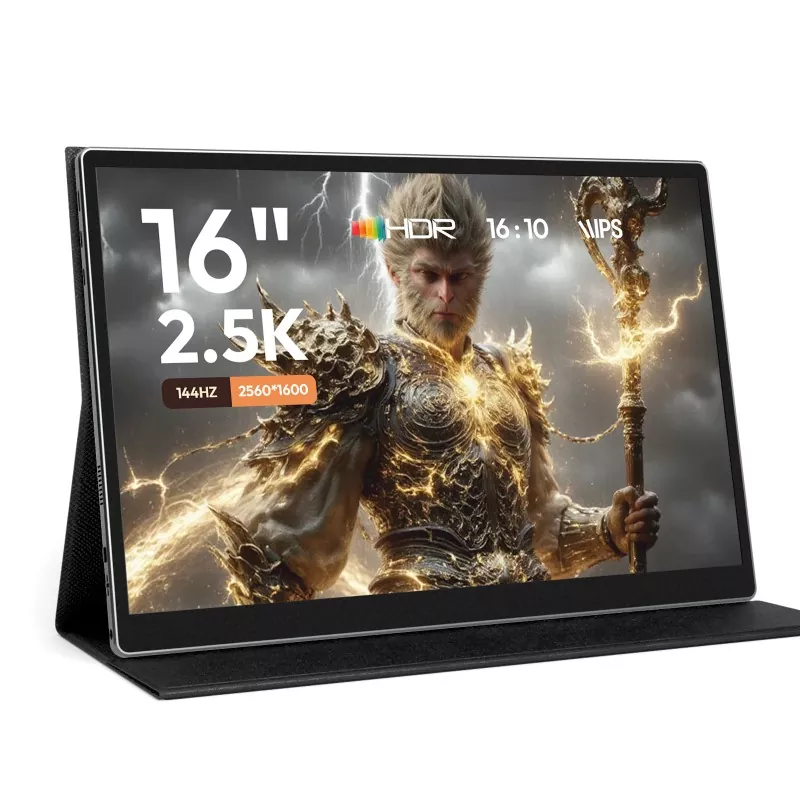
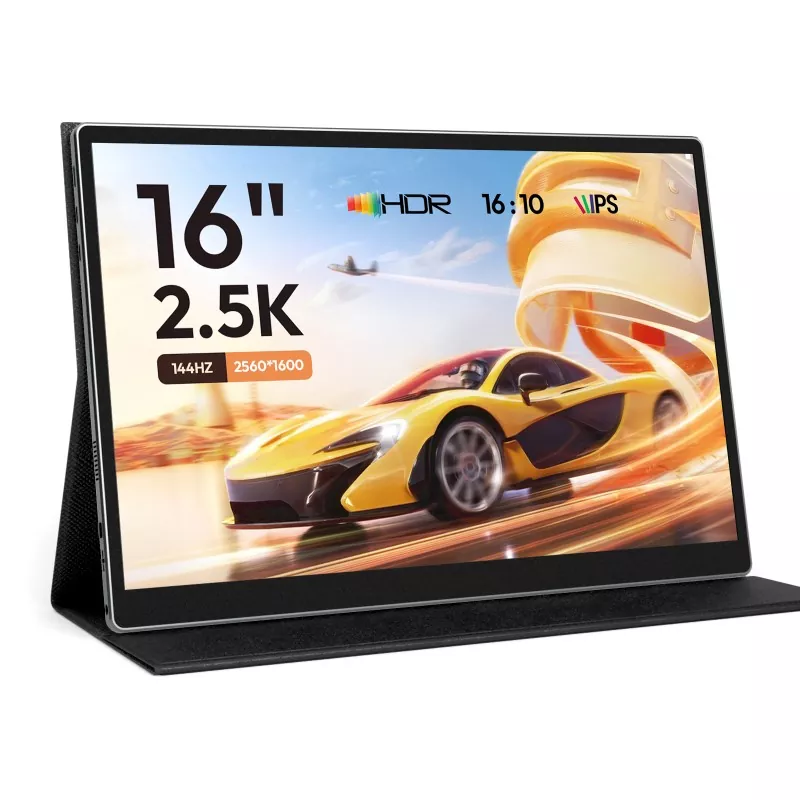
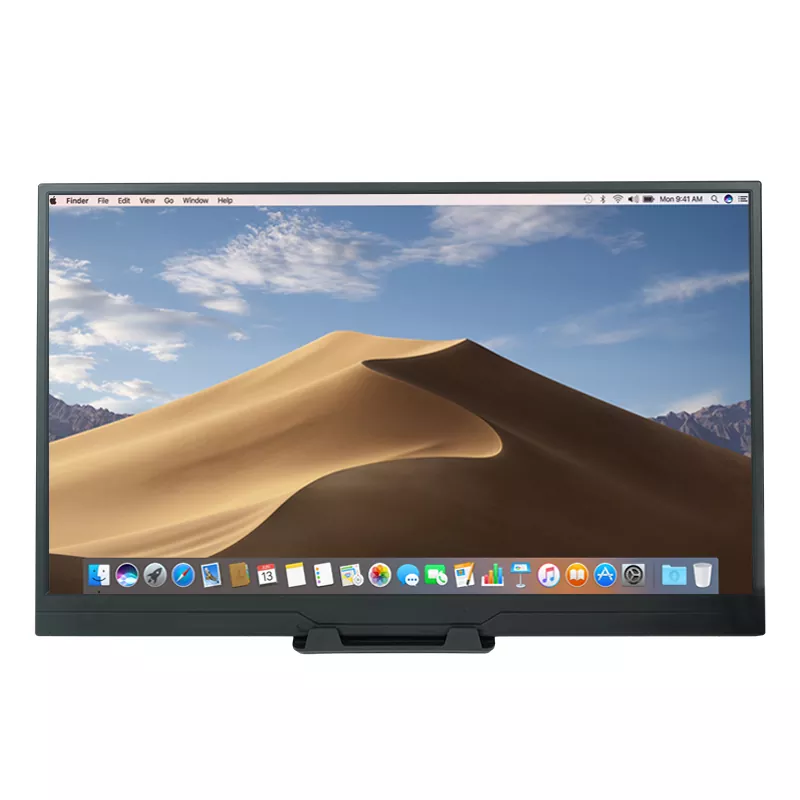
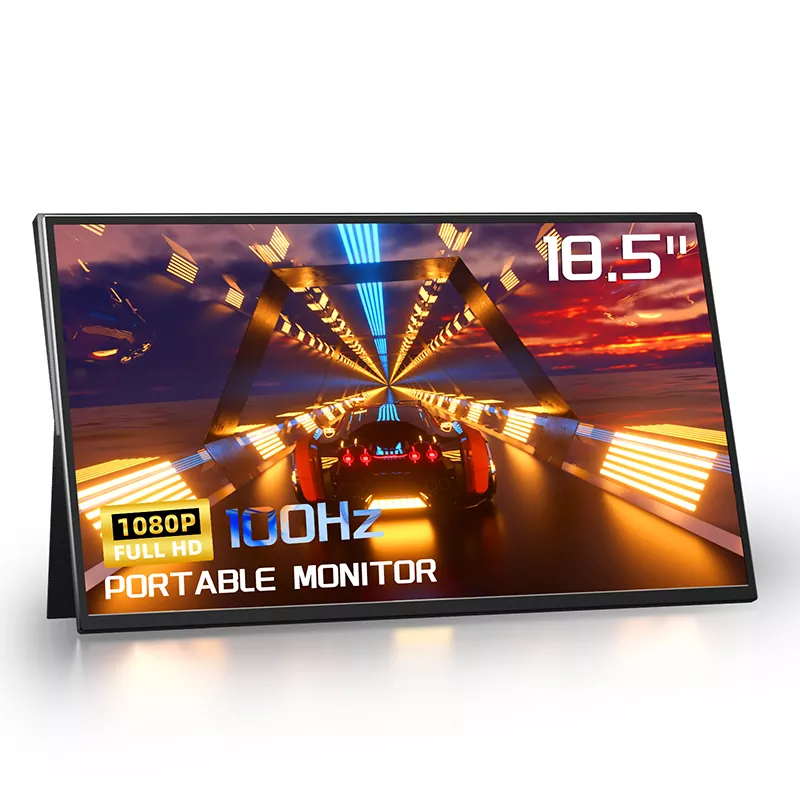
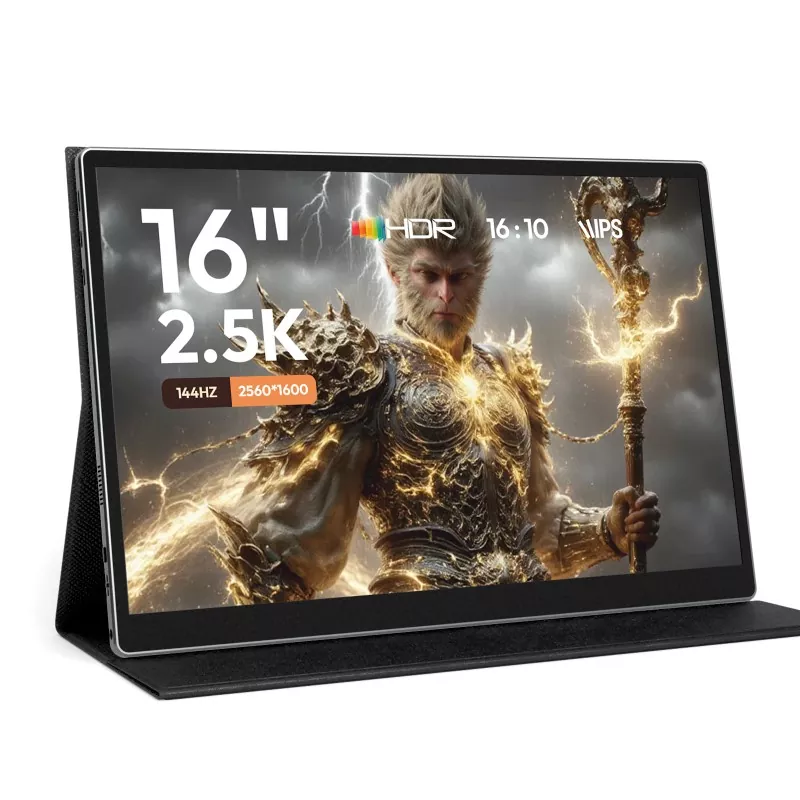
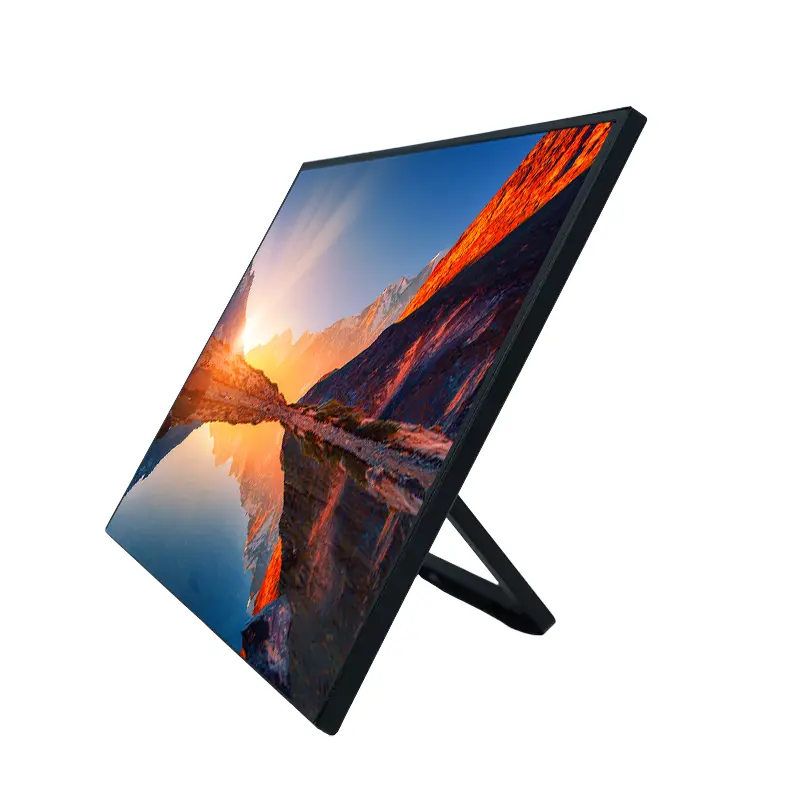
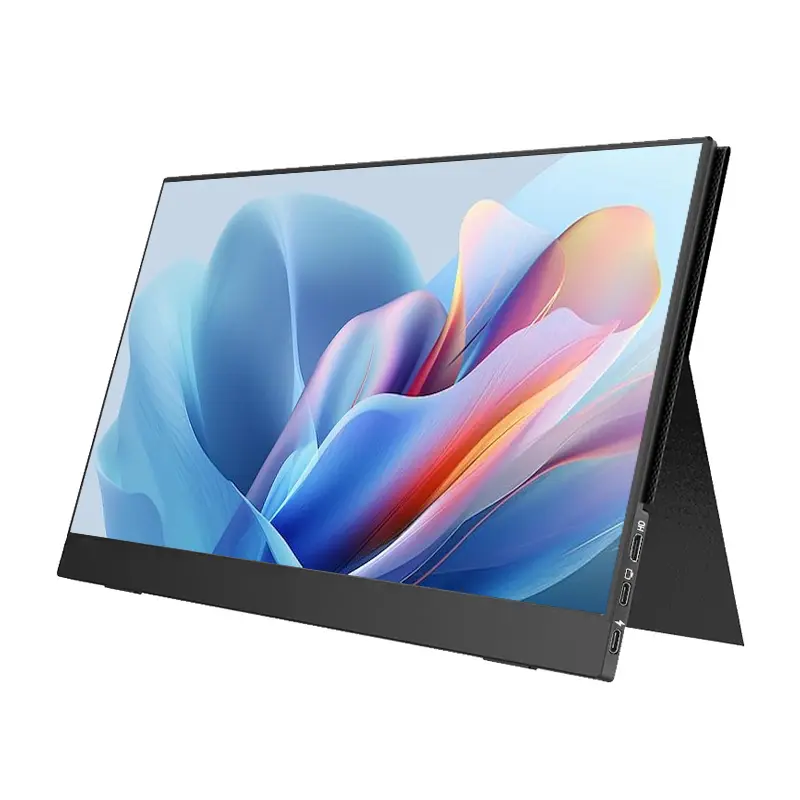
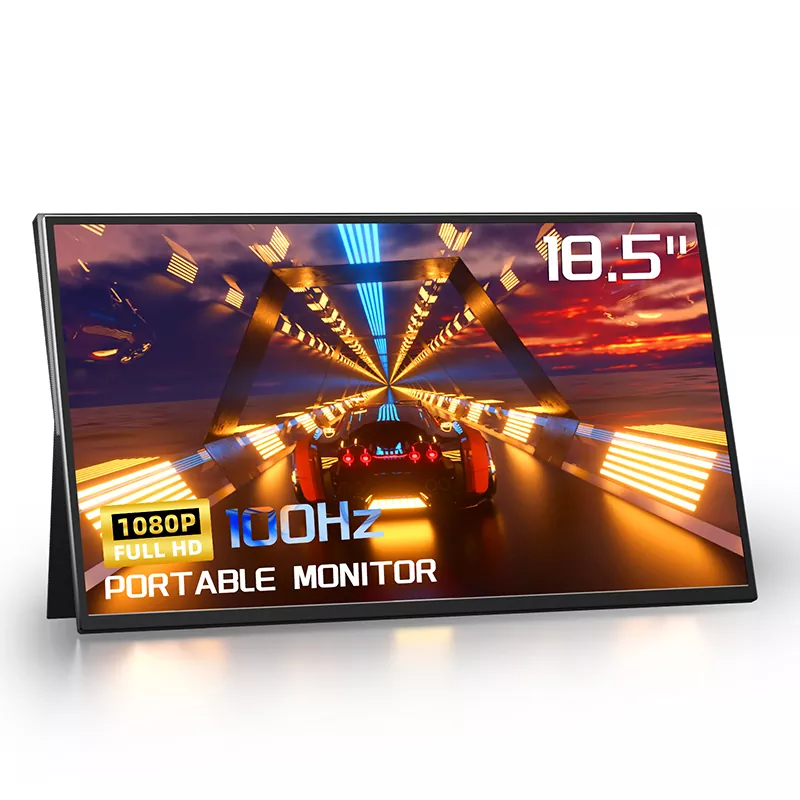
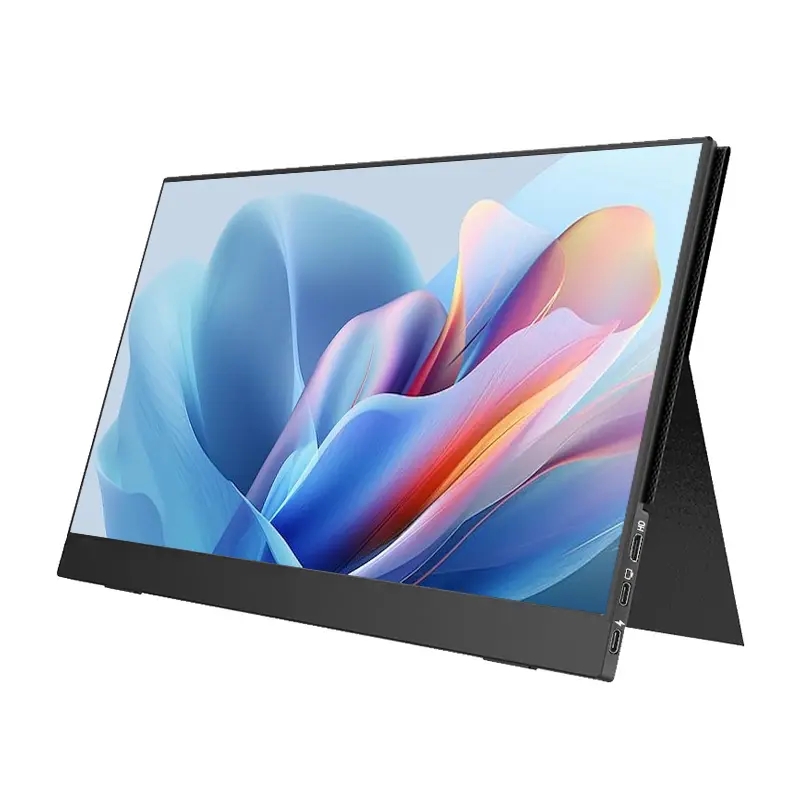
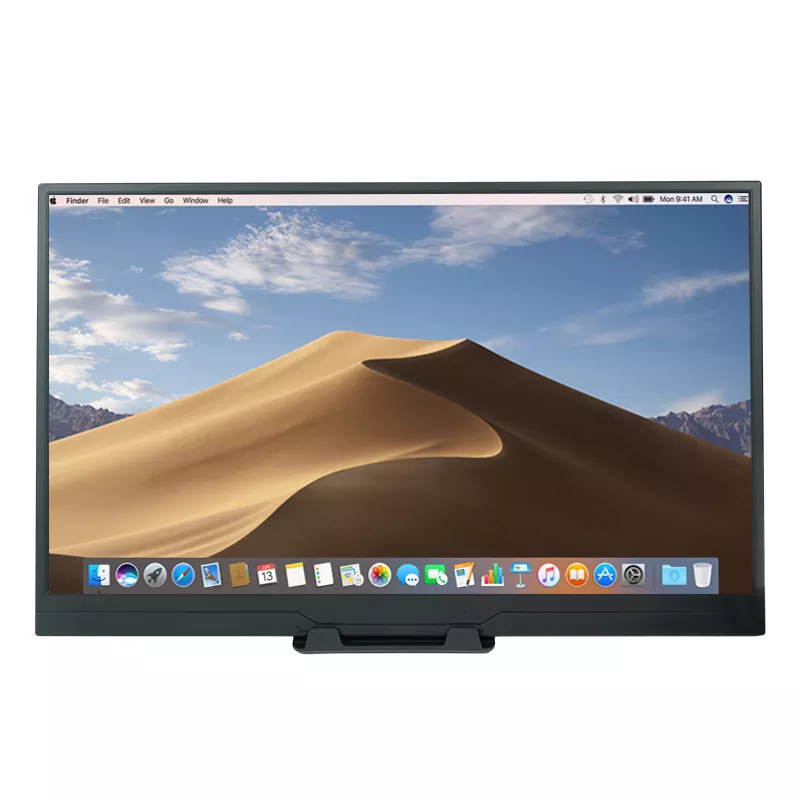
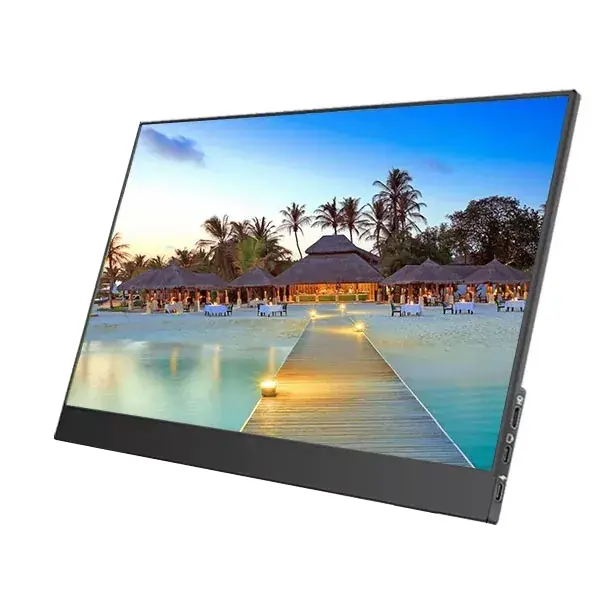
సాధారణ పరంగా,పోర్టబుల్ మానిటర్లుచలనశీలత కోసం రూపొందించబడిన సన్నని బాహ్య ప్రదర్శనలు: అవి రూపొందించబడ్డాయి తేలికైనది, త్వరగా కనెక్ట్ అవ్వడం మరియు సులభంగా శక్తిని పొందడం (తరచుగా మీ పరికరం మద్దతు ఇచ్చినప్పుడు ఒకే USB-C కేబుల్ ద్వారా). అవి రెండవ డెస్క్‌టాప్ మానిటర్ వలె పని చేయగలవు, అయితే ప్రాధాన్యత పోర్టబిలిటీ మరియు సరళత.

సాధారణ దురభిప్రాయం

"ఇది ఏదైనా పని చేస్తుంది." ఎప్పుడూ కాదు. అతిపెద్ద అనుకూలత ఉచ్చు USB-C: కొన్ని USB-C పోర్ట్‌లు వీడియోను కలిగి ఉంటాయి (DisplayPort Alt మోడ్), అయితే ఇతరులు పవర్/డేటా మాత్రమే. మీ పరికరం యొక్క పోర్ట్ సామర్థ్యాలను తెలుసుకోవడం 80% సెటప్ నిరాశను నివారిస్తుంది.


కొనుగోలు చేసేటప్పుడు ఏమి చూడాలి

డబ్బు ఖర్చు చేయడానికి ముందు మీరు ఉపయోగించగల ఆచరణాత్మక చెక్‌లిస్ట్ ఇక్కడ ఉంది. మానిటర్‌ని మీ నిజ జీవిత వర్క్‌ఫ్లోకు సరిపోల్చడమే లక్ష్యం, స్పెక్ షీట్ ఫాంటసీ కాదు.

  • కనెక్షన్:వీడియో మద్దతుతో USB-Cకి ప్రాధాన్యత ఇవ్వండి; విస్తృత అనుకూలత కోసం HDMI చేర్చబడిందో లేదో తనిఖీ చేయండి.
  • శక్తి ప్రవర్తన:ఇది అదే USB-C కేబుల్ నుండి అమలు చేయగలదా లేదా అనేక సందర్భాల్లో అదనపు పవర్ అవసరమా?
  • స్క్రీన్ పరిమాణం:13-16 అంగుళాలు ప్రయాణానికి "స్వీట్ స్పాట్"; పెద్ద స్క్రీన్‌లు గొప్పవి కానీ తక్కువ పోర్టబుల్‌గా ఉంటాయి.
  • రిజల్యూషన్:పూర్తి HD చాలా మందికి సరిపోతుంది; అధిక రిజల్యూషన్ టెక్స్ట్ క్లారిటీకి సహాయపడుతుంది కానీ పవర్ డ్రాని పెంచుతుంది.
  • ప్రకాశం మరియు మెరుపు:మీరు కిటికీల దగ్గర పని చేస్తే, ప్రకాశవంతమైన ప్యానెల్లు మరియు మంచి పూతలు ముఖ్యమైనవి.
  • స్టాండ్/కవర్ డిజైన్:స్థిరమైన స్టాండ్ ఐచ్ఛికం కాదు. చలనం లేని మద్దతు మొత్తం అనుభవాన్ని బాధించేలా చేస్తుంది.
  • ఓరియంటేషన్ మద్దతు:మీరు పొడవైన డాక్స్‌లను కోడ్ చేస్తే, వ్రాస్తే లేదా చదివితే, పోర్ట్రెయిట్ మోడ్ గేమ్ ఛేంజర్ కావచ్చు.
  • టచ్ (ఐచ్ఛికం):డెమోలు, శీఘ్ర నావిగేషన్ మరియు కొన్ని టాబ్లెట్ వర్క్‌ఫ్లోల కోసం ఉపయోగకరంగా ఉంటుంది-చాలామందికి అనవసరం.
  • ఆడియో (ఐచ్ఛికం):అంతర్నిర్మిత స్పీకర్లు తరచుగా "చిటికెలో ఓకే," హెడ్‌ఫోన్‌లకు ప్రత్యామ్నాయం కాదు.
  • వారంటీ మరియు మద్దతు:ఏదైనా తప్పు జరిగినప్పుడు స్పష్టమైన మద్దతుతో నిజమైన విక్రేత యాదృచ్ఛిక జాబితాను కొట్టాడు.

ముఖ్యమైన లక్షణాల కోసం త్వరిత పోలిక పట్టిక

ఫీచర్ ఏం వెతకాలి అది ఎందుకు ముఖ్యం ఎర్ర జెండాలు
USB-C వీడియో వీడియో ఇన్‌పుట్‌కు మద్దతు ఇచ్చే USB-C వన్-కేబుల్ సెటప్ వేగంగా, శుభ్రంగా మరియు ప్రయాణంలో సులభంగా ఉంటుంది వీడియో ప్రస్తావన లేకుండా “టైప్-సి సపోర్ట్ చేయబడింది” వంటి అస్పష్టమైన పదాలు
HDMI ఎంపిక మినీ/మైక్రో HDMI (కేబుల్‌తో) లేదా పూర్తి HDMI మరిన్ని ల్యాప్‌టాప్‌లు, కన్సోల్‌లు మరియు అడాప్టర్‌లతో పని చేస్తుంది HDMIకి ప్రత్యేక కేబుల్ చేర్చబడలేదు మరియు భర్తీ చేయడం కష్టం
ప్రకాశం మీ పర్యావరణానికి సరిపోతుంది ప్రకాశవంతమైన గదులలో మసక తెరలు బాధాకరంగా ఉంటాయి ఇంటిలోపల బాగా కనిపిస్తుంది, కిటికీల దగ్గర ఉపయోగించలేనిది
స్టాండ్/కవర్ స్థిరమైన కోణాలు, దృఢమైన కీలు, నాన్-స్లిప్ బేస్ స్థిరత్వం సౌకర్యం మరియు తక్కువ ప్రమాదాలకు సమానం టైప్ చేస్తున్నప్పుడు లేదా స్క్రీన్‌ను తాకినప్పుడు వొబుల్స్
రంగు మరియు వీక్షణ కోణం స్థిరమైన చిత్రం ఆఫ్-యాక్సిస్ డిజైన్ సమీక్ష మరియు భాగస్వామ్య వీక్షణతో సహాయపడుతుంది మీరు కొద్దిగా కదిలినప్పుడు రంగులు తీవ్రంగా మారుతాయి
బరువు మరియు మందం రోజువారీ తీసుకువెళ్లడానికి సౌకర్యంగా ఉంటుంది ట్రూ పోర్టబిలిటీ అంటే మీరు దానిని తీసుకురండి ప్రతిచోటా రెండవ ల్యాప్‌టాప్‌ని తీసుకెళ్లినట్లు అనిపిస్తుంది

ల్యాప్‌టాప్‌లు, ఫోన్‌లు, టాబ్లెట్‌లు మరియు కన్సోల్‌ల కోసం సెటప్ గైడ్

సెటప్ పాత్ A: ల్యాప్‌టాప్ + USB-C (ఉత్తమ సందర్భం)
  1. మీ ల్యాప్‌టాప్ USB-C వీడియో అవుట్‌పుట్‌కు మద్దతు ఇస్తుందని నిర్ధారించండి (తరచుగా DisplayPort Alt మోడ్).
  2. మానిటర్ చేయడానికి ల్యాప్‌టాప్ నుండి ఒక USB-C కేబుల్‌ను కనెక్ట్ చేయండి.
  3. ప్రదర్శన మోడ్‌ను సెట్ చేయండి: పొడిగింపు (సిఫార్సు చేయబడింది), నకిలీ లేదా రెండవ స్క్రీన్-మాత్రమే.
  4. టెక్స్ట్ సహజంగా కనిపించేలా స్కేలింగ్‌ని సర్దుబాటు చేయండి (ముఖ్యంగా చిన్న స్క్రీన్‌లపై).
సెటప్ మార్గం B: ల్యాప్‌టాప్/PC + HDMI (విస్తృత అనుకూలత)
  1. మానిటర్ చేయడానికి పరికరం నుండి HDMIని కనెక్ట్ చేయండి.
  2. మానిటర్‌కు అదనపు పవర్ అవసరమైతే, USB పవర్ (వాల్ అడాప్టర్ లేదా పవర్ బ్యాంక్)ని ప్లగ్ చేయండి.
  3. అవసరమైతే మానిటర్‌లో HDMI ఇన్‌పుట్‌ని ఎంచుకోండి.
  4. స్క్రీన్ ఆర్డర్ మరియు ఓరియంటేషన్‌ని ఏర్పాటు చేయడానికి డిస్‌ప్లే సెట్టింగ్‌లను తెరవండి.
సెటప్ పాత్ C: ఫోన్/టాబ్లెట్ (మద్దతు ఉన్నప్పుడు)
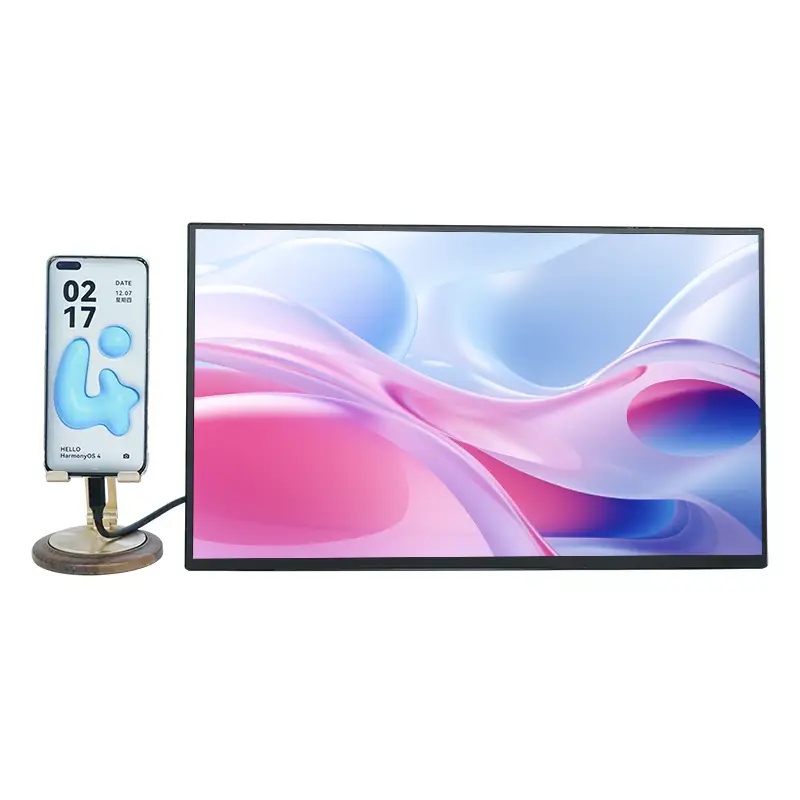
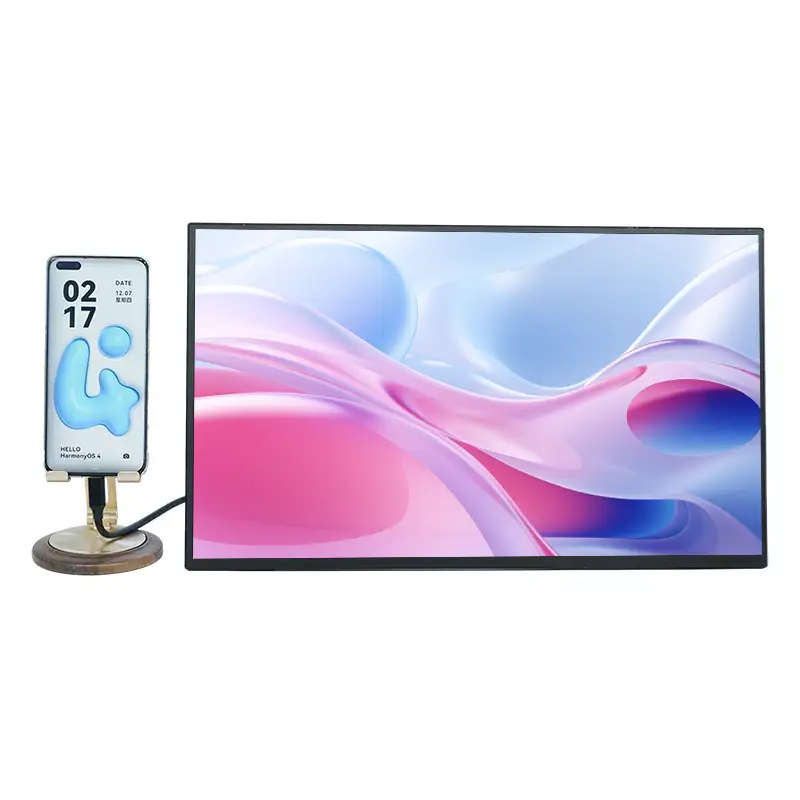
  • కొన్ని పరికరాలు డెస్క్‌టాప్ లాంటి మోడ్‌ను అవుట్‌పుట్ చేయగలవు; ఇతరులు మాత్రమే ప్రతిబింబిస్తాయి లేదా అడాప్టర్ అవసరం.
  • మీ పరికరం వీడియో అవుట్‌కి మద్దతిస్తే USB-C నుండి USB-Cని ఉపయోగించండి; లేకపోతే HDMI ఎడాప్టర్లను పరిగణించండి.
  • ఎక్కువ సెషన్‌ల కోసం, మీ పరికరాన్ని ఛార్జ్ చేయడానికి పవర్డ్ హబ్ లేదా పవర్ డెలివరీని ఉపయోగించండి.
సెటప్ పాత్ D: కన్సోల్ (చిన్న ప్రదేశాలలో గేమింగ్)
  • HDMI సాధారణంగా సరళమైన మార్గం.
  • మీరు షేర్డ్ స్పేస్‌లలో ప్లే చేస్తుంటే హెడ్‌ఫోన్‌లను తీసుకురండి; మానిటర్ స్పీకర్లు అరుదుగా లీనమయ్యేవి.
  • మీరు సున్నితమైన కదలిక గురించి శ్రద్ధ వహిస్తే రిఫ్రెష్ రేట్ మద్దతును తనిఖీ చేయండి.

యూజ్-కేస్ ప్లేబుక్

పోర్టబుల్ మానిటర్లుమీరు మీ వాస్తవ రోజువారీ అవసరాల ఆధారంగా స్పెక్స్‌ని ఎంచుకున్నప్పుడు మెరుస్తుంది. ఇక్కడ సాధారణ “ప్రొఫైల్స్” ఉన్నాయి మీరు కాపీ చేయవచ్చు.

రిమోట్ పని మరియు సమావేశాలు
  • కాల్ విండోను పోర్టబుల్ స్క్రీన్‌పై, గమనికలను ప్రధాన స్క్రీన్‌పై ఉంచండి.
  • సులభమైన కనెక్షన్, స్థిరమైన స్టాండ్ మరియు సౌకర్యవంతమైన ప్రకాశానికి ప్రాధాన్యత ఇవ్వండి.
  • బోనస్: ఎజెండాలు మరియు పొడవైన డాక్స్ కోసం పోర్ట్రెయిట్ మోడ్.
సృష్టికర్తలు మరియు డిజైనర్లు
  • స్థిరమైన రంగు మరియు వీక్షణ కోణాలకు ప్రాధాన్యత ఇవ్వండి.
  • టూల్ ప్యానెల్‌లు, సూచనలు మరియు ప్రివ్యూ డెలివరీల కోసం దీన్ని ఉపయోగించండి.
  • అతి తక్కువ బరువు కంటే రిజల్యూషన్ మరియు ప్యానెల్ నాణ్యతను పరిగణించండి.
సేల్స్ డెమోలు మరియు ఫీల్డ్ వర్క్
  • మీరు మీ ల్యాప్‌టాప్ నుండి కంటెంట్‌ను నియంత్రించేటప్పుడు కస్టమర్‌ను ఎదుర్కోవడానికి రెండవ స్క్రీన్‌ని ఉపయోగించండి.
  • మన్నిక, వేగవంతమైన సెటప్ మరియు మంచి రీడబిలిటీకి ప్రాధాన్యత ఇవ్వండి.
  • త్వరిత నావిగేషన్ కోసం టచ్ సహాయపడుతుంది.
విద్యార్థులు మరియు అధ్యయన సెషన్‌లు
  • ఒక స్క్రీన్‌పై లెక్చర్ వీడియో, మరోవైపు నోట్స్ మరియు స్లయిడ్‌లు.
  • లైబ్రరీ రోజుల కోసం పోర్టబిలిటీ మరియు తక్కువ పవర్ డ్రా కోసం చూడండి.
  • మీరు అనుకున్నదానికంటే స్థిరమైన స్టాండ్ ముఖ్యం.

ప్రయాణ మన్నిక మరియు సంరక్షణ చిట్కాలు

గుండెపోటును నిరోధించే సాధారణ ప్యాకింగ్ జాబితా

  • గీతలు పడకుండా ఉండేందుకు ప్రత్యేకమైన స్లీవ్ (సన్నగా కూడా ఉంటుంది).
  • ఒక చిన్న USB-C కేబుల్ + ఒక బ్యాకప్ కేబుల్ (చెత్త సమయంలో కేబుల్‌లు విఫలమవుతాయి).
  • మీ సెటప్‌కు తరచుగా అదనపు పవర్ అవసరమైతే కాంపాక్ట్ పవర్ అడాప్టర్ లేదా పవర్ బ్యాంక్.
  • ఒక చిన్న మైక్రోఫైబర్ వస్త్రం (కాగితపు తువ్వాలు లేవు-గంభీరంగా).

ప్యానెల్‌ను ఫోన్ స్క్రీన్ లాగా పరిగణించండి: ఒత్తిడి, గ్రిట్ మరియు బ్యాగ్‌లో అజాగ్రత్తగా స్టాకింగ్ చేయడం నిజమైన శత్రువులు. మీ వర్క్‌ఫ్లో కేఫ్‌లు, రైళ్లు మరియు సహోద్యోగ స్థలాలు ఉంటే, దృఢమైన కవర్/స్టాండ్ డిజైన్ “పనితీరు”లో భాగం అవుతుంది.


ట్రబుల్షూటింగ్: 10 నిమిషాల పరిష్కారాలు

  1. USB-Cలో సిగ్నల్ లేదు:వేరే USB-C పోర్ట్‌ని ప్రయత్నించండి; USB-C ద్వారా మీ పరికరం వీడియోకు మద్దతు ఇస్తుందని నిర్ధారించండి.
  2. HDMIలో సిగ్నల్ లేదు:సరైన ఇన్‌పుట్ మరియు కేబుల్ రకాన్ని నిర్ధారించండి; రెండు చివరలను మళ్లీ అమర్చండి.
  3. స్క్రీన్ మసకగా ఉంది:మానిటర్‌లో ప్రకాశాన్ని పెంచండి; అది తక్కువ శక్తితో ఉందో లేదో తనిఖీ చేయండి.
  4. ఫ్లికర్ లేదా యాదృచ్ఛిక డిస్‌కనెక్ట్‌లు:కేబుల్స్ మార్పిడి; వదులుగా ఉండే కేంద్రాలను నివారించండి; ప్రత్యక్ష కనెక్షన్‌ని ప్రయత్నించండి.
  5. తప్పు స్కేలింగ్/టెక్స్ట్ చాలా చిన్నది:సిస్టమ్ సెట్టింగ్‌లలో డిస్‌ప్లే స్కేలింగ్‌ని సర్దుబాటు చేయండి.
  6. పోర్ట్రెయిట్ మోడ్ "ఆఫ్" అనిపిస్తుంది:ప్రదర్శన సెట్టింగ్‌లలో విన్యాసాన్ని తిప్పండి; ప్రదర్శన క్రమాన్ని క్రమాన్ని మార్చండి.
  7. టచ్ పని చేయడం లేదు:కొన్ని టచ్ మోడల్‌లకు వీడియోతో పాటు USB డేటా కనెక్షన్ అవసరం.
  8. శబ్దం లేదు:మీ OSలో ఆడియో అవుట్‌పుట్ పరికరాన్ని సెట్ చేయండి; స్పీకర్లు ప్రాథమికంగా ఉండవచ్చని గుర్తుంచుకోండి.

సోర్సింగ్ మరియు విక్రేత ప్రశ్నలు 

Portable Monitors

మీరు ఇన్వెస్ట్ చేస్తున్నప్పుడుపోర్టబుల్ మానిటర్లు, ఉత్పత్తికి మద్దతు ఉందని, స్థిరంగా నిర్మించబడిందని మరియు నిజాయితీగా వివరించబడిందని మీకు సాక్ష్యం కావాలి.

"యాదృచ్ఛిక జాబితా" నుండి "నిజమైన సరఫరాదారు"ని వేరు చేసే ప్రశ్నలు
  • అనుకూలత కోసం ఏ పరికరాలు పరీక్షించబడ్డాయి (మరియు ఏ పరిమితులు తెలుసు)?
  • వారంటీ కవరేజ్ మరియు ప్రక్రియ ఏమిటి?
  • ఏ కేబుల్స్ మరియు ఉపకరణాలు చేర్చబడ్డాయి?
  • రవాణాకు ముందు ఏ నాణ్యత తనిఖీలు నిర్వహించబడతాయి?
  • సెటప్ మరియు ట్రబుల్షూటింగ్ కోసం డాక్యుమెంటేషన్ ఉందా?

మీరు ప్రాజెక్ట్‌లు, బృందాలు లేదా బల్క్ అవసరాల కోసం సోర్సింగ్ చేస్తుంటే, స్థాపించబడిన తయారీదారుతో కలిసి పని చేయడం ద్వారా ప్రతిదీ సరళీకృతం చేయవచ్చు: స్థిరమైన స్పెక్స్, స్పష్టమైన డాక్యుమెంటేషన్ మరియు జవాబుదారీ మద్దతు.షెన్‌జెన్ సిక్సింగ్ టెక్నాలజీ హోల్డింగ్ కో., లిమిటెడ్.పోర్టబుల్ డిస్‌ప్లే ఉత్పత్తులపై దృష్టి సారించిన కంపెనీకి ఒక ఉదాహరణ-కాబట్టి కొనుగోలుదారులు నిజమైన విస్తరణ అవసరాలతో మోడల్ ఎంపికలను సమలేఖనం చేయవచ్చు (ట్రావెల్ కిట్‌లు, సేల్స్ డెమోలు, హైబ్రిడ్ ఆఫీసులు, ఎడ్యుకేషన్ సెటప్‌లు) ఊహించడానికి బదులుగా.


తరచుగా అడిగే ప్రశ్నలు

ప్ర: చేయండిపోర్టబుల్ మానిటర్లుఏదైనా USB-C కేబుల్‌తో పని చేయాలా?
జ:ఎప్పుడూ కాదు. అనేక USB-C కేబుల్‌లు పవర్/డేటాను కలిగి ఉంటాయి కానీ వీడియోను కలిగి ఉండవు. ఒక-కేబుల్ వీడియో కోసం, మీ పరికరం తప్పనిసరిగా USB-C ద్వారా వీడియో అవుట్‌పుట్‌కు మద్దతు ఇవ్వాలి మరియు మీ కేబుల్ కూడా తప్పనిసరిగా సపోర్ట్ చేయాలి.

ప్ర: నేను ఇప్పటికే టాబ్లెట్‌ని కలిగి ఉంటే పోర్టబుల్ మానిటర్ విలువైనదేనా?
జ:టాబ్లెట్ సహాయం చేయగలదు, కానీ ఇది మీ ల్యాప్‌టాప్ వర్క్‌ఫ్లో కోసం నిజమైన రెండవ ప్రదర్శన వలె ఉండదు. మీ నొప్పి విండో మారుతున్నట్లయితే, బాహ్య మానిటర్ సాధారణంగా మరింత "స్థానికంగా" అనిపిస్తుంది.

ప్ర: ప్రయాణానికి ఏ పరిమాణం ఉత్తమం?
జ:చాలా మందికి, 13–16 అంగుళాలు క్యారీ సౌకర్యంతో రీడబిలిటీని బ్యాలెన్స్ చేస్తుంది. మీరు తరచుగా ఫ్లై ఉంటే, చిన్న లీన్; మీరు డ్రైవ్ చేస్తే లేదా ఒకే చోట ఎక్కువసేపు ఉంటే, కొంచెం పెద్ద స్క్రీన్ చక్కగా ఉంటుంది.

ప్ర: నాకు అధిక రిజల్యూషన్ అవసరమా?
జ:పూర్తి HD ఇమెయిల్, డాక్స్ మరియు డ్యాష్‌బోర్డ్‌లకు చాలా బాగుంది. దట్టమైన టెక్స్ట్ మరియు డిజైన్ పని కోసం అధిక రిజల్యూషన్ మెరుగ్గా ఉంటుంది, కానీ స్కేలింగ్ మరియు పవర్ అవసరాలను తనిఖీ చేయండి.

ప్ర: నేను గేమ్ కన్సోల్‌తో ఒకదాన్ని ఉపయోగించవచ్చా?
జ:అవును, కన్సోల్‌లకు HDMI సెటప్‌లు సాధారణం. పవర్ మరియు ఆడియో కోసం ప్లాన్ చేయండి (హెడ్‌ఫోన్‌లు చాలా సహాయపడతాయి).

ప్ర: ఇది నా ల్యాప్‌టాప్ బ్యాటరీని ఖాళీ చేస్తుందా?
జ:ఇది ముఖ్యంగా వన్-కేబుల్ మోడ్‌లో చేయవచ్చు. మీరు అవుట్‌లెట్‌లకు దూరంగా ఎక్కువ గంటలు పని చేస్తుంటే, పవర్ బ్యాంక్ లేదా పవర్ డెలివరీకి సపోర్ట్ చేసే సెటప్‌ను పరిగణించండి.

ప్ర: ఎక్కువగా పట్టించుకోని ఫీచర్ ఏమిటి?
జ:స్టాండ్/కవర్. చెడ్డ స్టాండ్‌తో కూడిన గొప్ప ప్యానెల్ రోజువారీ చికాకుగా మారుతుంది.

ప్ర: నేను అనుకూలత ఆశ్చర్యాలను ఎలా నివారించగలను?
జ:మీరు కొనుగోలు చేసే ముందు మీ పరికరం యొక్క పోర్ట్ సామర్థ్యాలను (USB-C వీడియో లేదా HDMI) ధృవీకరించండి మరియు మీ అత్యంత విశ్వసనీయ కనెక్షన్ పద్ధతికి మద్దతు ఇచ్చే మానిటర్‌ను ఎంచుకోండి.


ర్యాప్-అప్ మరియు తదుపరి దశలు

ఉత్తమమైనదిపోర్టబుల్ మానిటర్లుకేవలం "స్క్రీన్‌ను జోడించు" కాదు-అవి రాపిడిని తొలగిస్తాయి. తక్కువ విండో గారడీ. మెరుగైన భంగిమ. క్లీనర్ సమావేశాలు. సులభమైన డెమోలు. ట్రిక్ మీ నిజమైన పరికరాలకు కనెక్షన్ మరియు పవర్ ప్రవర్తనను సరిపోల్చడం, ఆపై ప్రాధాన్యత ఇవ్వడం హైప్‌పై స్థిరత్వం మరియు పఠనీయత.

మీరు మోడల్‌లను సరిపోల్చడం లేదా టీమ్‌ల కోసం బల్క్ కొనుగోలును ప్లాన్ చేస్తుంటే, మీ పరికర రకాలు మరియు వినియోగ కేసులను మాకు తెలియజేయండి (రిమోట్ సమావేశాలు, ప్రయాణ పని, సేల్స్ డెమోలు, తరగతి గదులు లేదా గేమింగ్ సెటప్‌లు). మేము ఆచరణాత్మక కాన్ఫిగరేషన్ మరియు అనుబంధ సెట్‌ను సిఫార్సు చేస్తాము అనుకూలత తలనొప్పిని తగ్గిస్తుంది-మమ్మల్ని సంప్రదించండితగిన సూచనను పొందడానికి.

తిరిగి పైకి

సంబంధిత వార్తలు
నాకు సందేశం పంపండి
X
మీకు మెరుగైన బ్రౌజింగ్ అనుభవాన్ని అందించడానికి, సైట్ ట్రాఫిక్‌ను విశ్లేషించడానికి మరియు కంటెంట్‌ను వ్యక్తిగతీకరించడానికి మేము కుక్కీలను ఉపయోగిస్తాము. ఈ సైట్‌ని ఉపయోగించడం ద్వారా, మీరు మా కుక్కీల వినియోగానికి అంగీకరిస్తున్నారు. గోప్యతా విధానం
తిరస్కరించు అంగీకరించు